Cara Menginstall Wordpress di Debian Server 12 dan Migrasi Website Lama


Tutorial Instalasi WordPress di Debian 12 Server
WordPress merupakan salah satu CMS yang paling banyak digunakan untuk mengelola konten situs web dan blog. Dengan kemudahannya, pengguna dapat membuat serta mengelola situs tanpa harus memiliki keahlian pemrograman tingkat lanjut. Sebelum memulai proses instalasi, berikut beberapa tips yang dapat membantu:
- Pastikan server memiliki spesifikasi yang cukup, terutama jika website yang dikelola memiliki banyak pengunjung.
- Gunakan kata sandi yang kuat untuk database serta akun administrator guna meningkatkan keamanan.
- Pertimbangkan penggunaan SSL untuk melindungi data pengguna dan meningkatkan peringkat SEO.
Dalam panduan ini, kita akan menginstal WordPress pada server Debian 12 menggunakan LAMP (Linux, Apache, MySQL, dan PHP).
Prasyarat
Sebelum memulai, pastikan bahwa Anda memiliki:
- Server Debian 12 yang telah dikonfigurasi dengan benar.
- Akses root atau akun dengan hak sudo.
- Koneksi internet yang stabil.
1. Memperbarui dan Menginstal Paket yang Diperlukan
sudo apt update && sudo apt upgrade -y
sudo apt install apache2 mariadb-server php php-mysql libapache2-mod-php php-cli php-curl php-gd php-mbstring php-xml php-zip unzip wget -y
2. Mengonfigurasi Database MariaDB
Masuk ke MariaDB dengan perintah:
sudo mysql
Buat database dan akun pengguna untuk WordPress:
CREATE DATABASE wordpress;
CREATE USER 'wpuser'@'localhost' IDENTIFIED BY 'password_kuat';
GRANT ALL PRIVILEGES ON wordpress.* TO 'wpuser'@'localhost';
FLUSH PRIVILEGES;
EXIT;
3. Mengunduh dan Mengekstrak WordPress
Pindah ke direktori web server dan unduh WordPress:
cd /var/www/html
sudo wget https://wordpress.org/latest.tar.gz
sudo tar -xvzf latest.tar.gz
sudo chown -R www-data:www-data wordpress/
sudo chmod -R 755 wordpress/
4. Mengonfigurasi Virtual Host Apache
Buat file konfigurasi untuk WordPress:
sudo nano /etc/apache2/sites-available/wordpress.conf
Tambahkan baris berikut:
<VirtualHost *:80>
    ServerAdmin admin@domain.com
    DocumentRoot /var/www/html/wordpress
    ServerName domain.com
    ServerAlias www.domain.com

    <Directory /var/www/html/wordpress>
        AllowOverride All
    </Directory>

    ErrorLog ${APACHE_LOG_DIR}/error.log
    CustomLog ${APACHE_LOG_DIR}/access.log combined
</VirtualHost>
Simpan file, lalu aktifkan virtual host dan modul rewrite:
sudo a2ensite wordpress.conf
sudo a2enmod rewrite
sudo systemctl restart apache2
5. Mengonfigurasi WordPress
Salin file konfigurasi WordPress contoh:
sudo cp /var/www/html/wordpress/wp-config-sample.php /var/www/html/wordpress/wp-config.php
Edit file konfigurasi:
sudo nano /var/www/html/wordpress/wp-config.php
Sesuaikan pengaturan database:
define('DB_NAME', 'wordpress');
define('DB_USER', 'wpuser');
define('DB_PASSWORD', 'password_kuat');
define('DB_HOST', 'localhost');
Simpan dan keluar dari editor.
6. Menyelesaikan Instalasi Melalui Browser
Buka browser dan akses:
http://domain.com
Ikuti langkah-langkah instalasi yang ditampilkan, masukkan informasi yang diperlukan, lalu selesaikan proses instalasi.
7. Menduplikasi Website dari Pantheon ke Wordpress di Dalam Debian Server 12
a. Mengexport File Website dari Pantheon
1. Pasang dan install plugin bernama WPVivid WordPress Backup and Migration Plugin (di WordPress website lama)
2. Aktifkan plugin tersebut dan gunakan untuk mengexport website lama anda
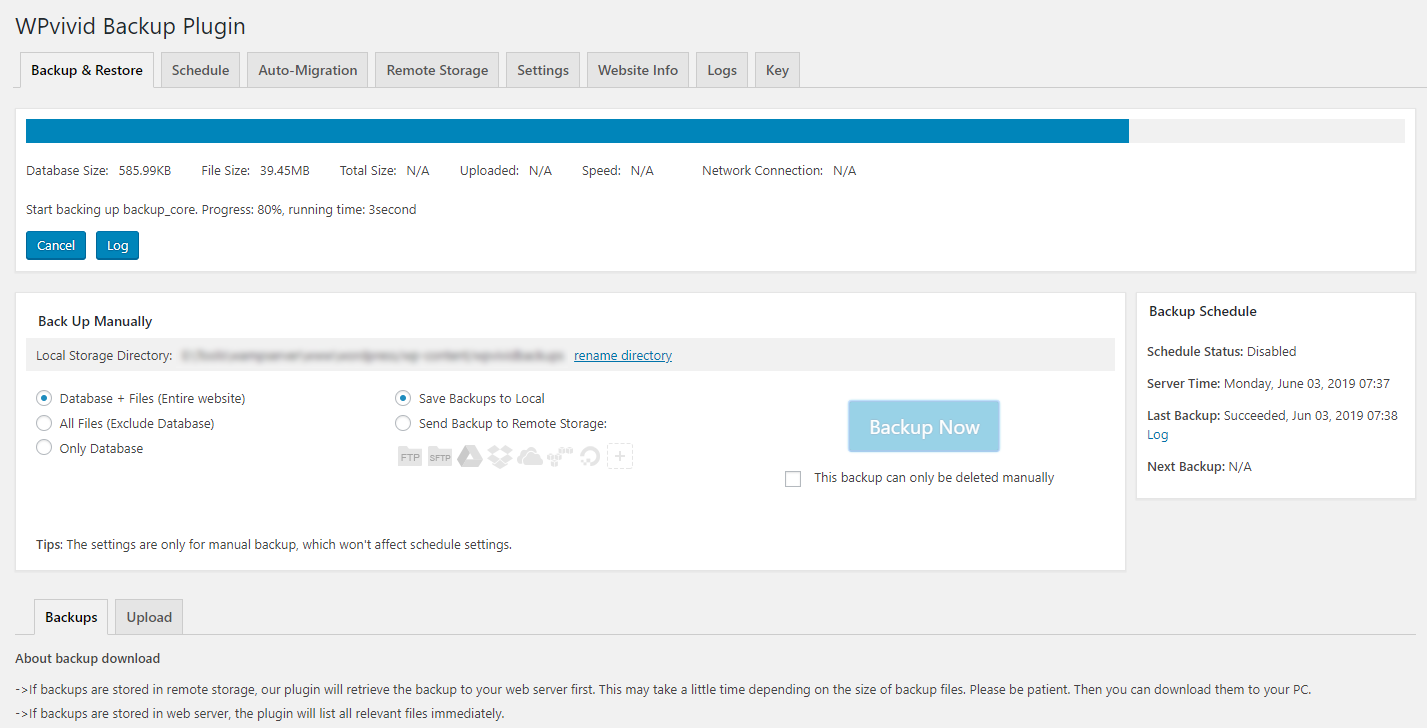
b. Mengimport file website lama ke WordPress yang ada di Debian Server
1. Masuk ke WordPress yang diinstall di dalam debian menggunakan ip atau domain jika anda memiliki domain
2. Install plugin yang sama seperti sebelumnya WPVivid WordPress Backup and Migration Plugin
3. Aktifkan plugin tersebut dan pilih opsi upload lalu upload file yang sudah diexport tadi dan pencet restore di menu Backups

c. Final
Setelah proses Restore selesai anda akan otomatis logout dari wordpress dan diminta untuk login kembali, sekarang anda bisa mengakses website debian server anda menggunakan ip atau domain jika anda memilikinya dan website yang lama pun sudah sukses di duplikasi
Kesimpulan
Terima Kasih sudah berkunjung ke Blog saya semoga informasi yang saya bagikan bermanfaat bagi pemirsa sekalian, jika kurang jelas maka saya arahkan ke youtube untuk video tutorial sumber saya belajar di bawah ini:
Semoga bermanfaat!


Komentar
Posting Komentar